 QuickMovie
← 에디터로 돌아가기
English
QuickMovie (퀵무비) 사용방법
최종 수정: 2026-10-07
퀵무비는 설치 없이 브라우저에서 영상을 만들고 편집하는 무료 온라인 도구입니다. 영상·사진·음성 파일은 내 컴퓨터(브라우저) 밖으로 나가지 않습니다. Chrome 또는 Edge(PC)에서 가장 잘 동작합니다.
빠른 시작 (5단계)
- 영상 만들기: 상단 웹페이지 → 쇼츠에서 내 블로그 글 URL을 넣거나, 영상 추가로 영상 파일을 끌어다 놓습니다.
- 자르기: 타임라인 눈금자를 드래그해 필요 없는 구간을 지웁니다.
- 자막 넣기: 자막 줄을 드래그해 글이 나올 구간을 만들고 내용을 씁니다.
- 속도·음악 다듬기: 재생 속도(1×, 2×, 3×)와 배경 음악을 정합니다.
- 내보내기: MP4로 저장하거나, 나중에 다시 편집하려면 .qm 파일로 저장합니다.
1. 블로그 URL만 넣어 영상 만들기
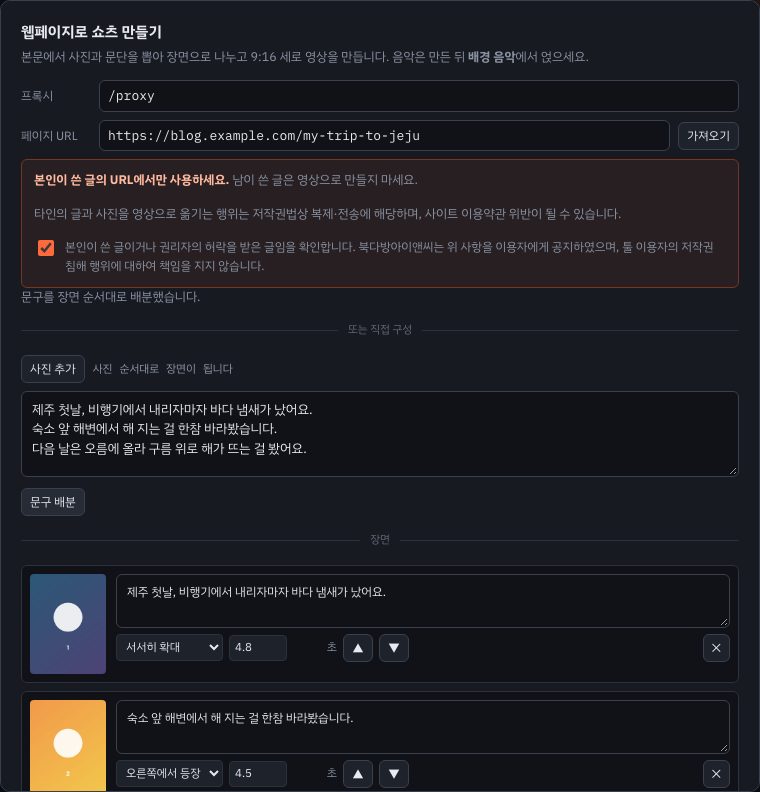
사진과 글로 이뤄진 내 블로그 글의 주소를 넣으면 사진과 문단을 장면으로 나눠 9:16 세로 영상(쇼츠)의 재료를 만들어 줍니다.
- 상단의 웹페이지 → 쇼츠 버튼을 누릅니다.
- 페이지 URL 칸에 글 주소를 붙여 넣습니다.
- “본인이 쓴 글이거나 권리자의 허락을 받은 글임을 확인합니다”에 체크합니다.
- 가져오기를 누르면 사진과 문단이 장면으로 나뉘어 아래 장면 목록에 나타납니다.
- 각 장면에서 하단 문구, 표시 시간(초), 움직임 효과(서서히 확대·옆에서 등장 등)를 고치고 ▲▼로 순서를, ✕로 삭제를 합니다.
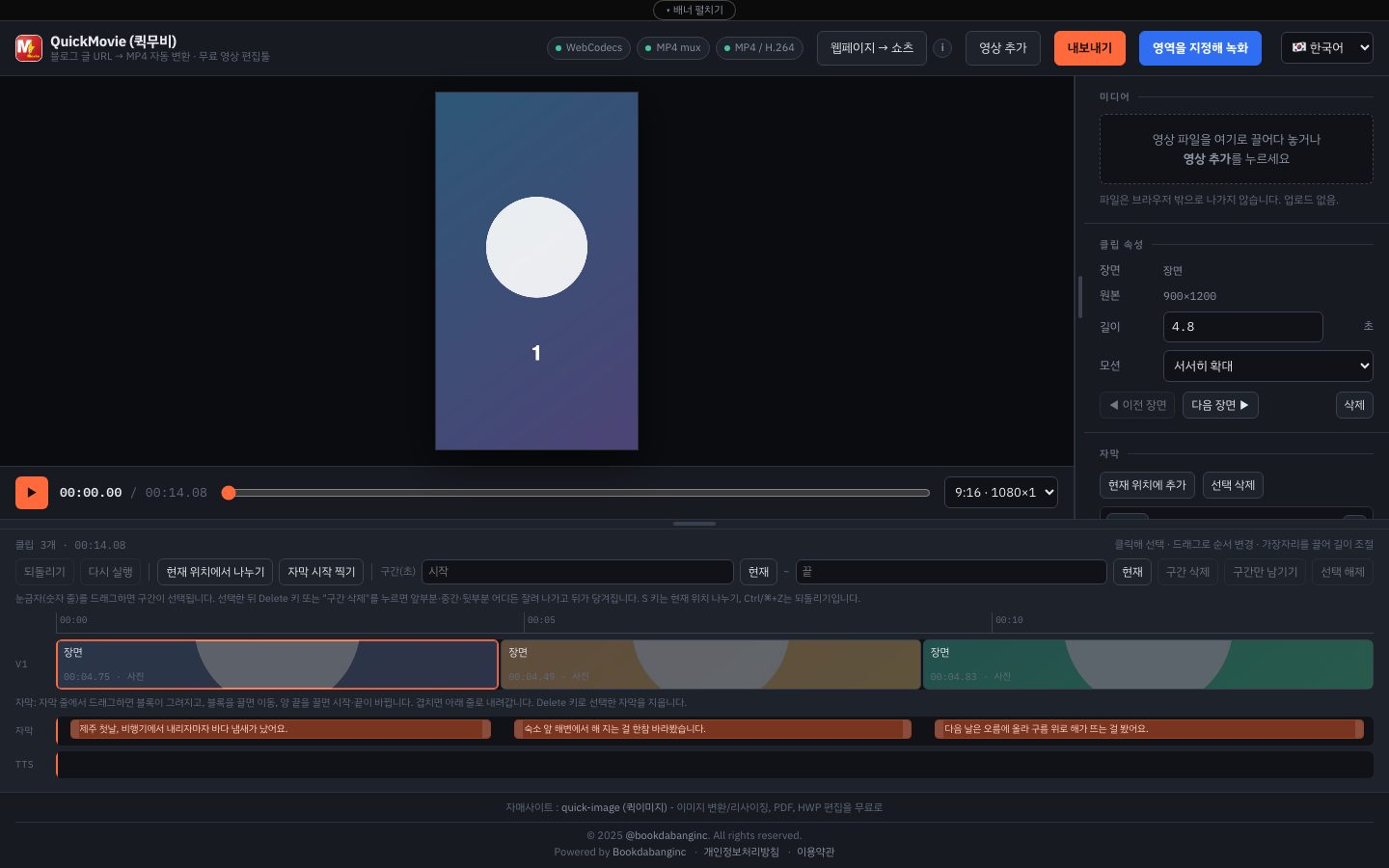
- 타임라인에 넣기를 누르면 편집기에 장면들이 들어갑니다.
URL 없이 직접 만들기
- 사진 추가로 사진을 순서대로 넣고, 문단을 줄바꿈으로 구분해 붙여넣은 뒤 문구 배분을 누르면 사진마다 문구가 들어갑니다.
- 임시저장 / 불러오기로 작업 중인 장면 목록을 저장해 두었다가 이어서 작업할 수 있습니다.
- 음악은 만든 뒤 배경 음악에서 얹습니다.
2. 영상 컷 편집 (자르기·나누기·복구)
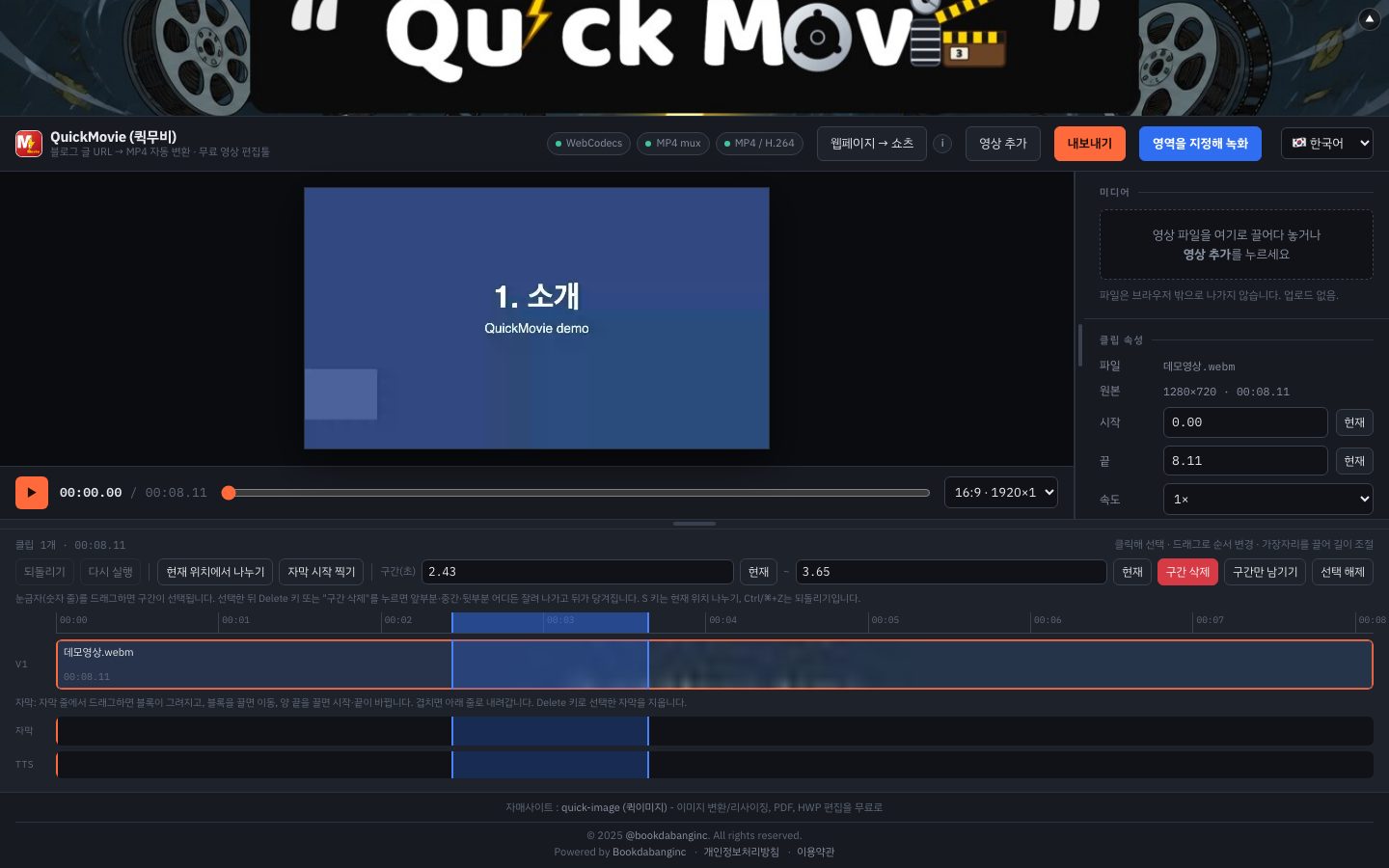
먼저 영상 추가를 누르거나 파일을 화면에 끌어다 놓아 영상을 올립니다(.mp4, .webm, .mov 등). 영상은 아래 V1 줄에 클립으로 들어갑니다.
구간을 골라 삭제하기 (앞·중간·뒤 모두 동일)
- 타임라인 맨 위 눈금자(숫자 줄)를 마우스로 드래그하면 파란색 구간이 선택됩니다. 양쪽 끝을 다시 끌어 조절할 수 있습니다.
- 정확한 시간은 구간(초) 칸에 직접 입력하거나, 영상을 재생해 원하는 위치에서 현재 버튼을 눌러 채웁니다.
- 구간 삭제(또는 Delete 키)를 누르면 그 구간이 잘려 나가고 뒤가 자동으로 앞으로 당겨집니다. 구간만 남기기는 반대로 선택한 부분만 남깁니다.
나누기 · 되돌리기 · 복구
- 현재 위치에서 나누기(S 키): 재생 위치에서 클립을 둘로 나눕니다.
- 되돌리기 / 다시 실행(Ctrl/⌘+Z, Shift+Ctrl/⌘+Z): 삭제, 나누기, 클립 길이 조절을 되돌립니다.
- 클립 가장자리 끌기: 클립의 왼쪽·오른쪽 끝을 끌어 앞뒤를 줄이거나 다시 늘려 복구할 수 있습니다.
- 클립 순서 바꾸기: 클립을 끌어다 다른 클립 위에 놓습니다.
- 무음 구간 분석: 말 없는 구간을 자동으로 찾아 한 번에 제거합니다(되돌리기 가능).
편집창과 타임라인의 크기는 가운데 핸들을 끌어 조절할 수 있습니다(가로·세로 모두, 더블클릭하면 원래대로).
2-1. 영상 크기 조절 · 가장자리 자르기 (구석 마크 지우기)
미리보기 화면에서 영상을 직접 잡고 잘라 내거나 키울 수 있습니다. AI 영상 도구가 구석에 넣은 마크(예: 우하단 별 표시)를 잘라 낼 때 유용합니다.
- 영상을 올린 뒤 미리보기 오른쪽 위의 ✂ 영상 크기 자르기 버튼을 누르거나 미리보기 영상을 더블클릭합니다. 영상에 노란 테두리가 생기고 미리보기가 커집니다.
- 네 변 가운데의 하얀 □를 끌면 그쪽이 잘립니다. 예를 들어 아래쪽 □를 위로 밀어 올리면 영상 아래가 잘려 나갑니다.
- 네 모서리의 노란 ●를 끌면 비율을 유지한 채 영상이 커지거나 작아집니다. 잘라서 작아진 영상은 모서리(예: 오른쪽 아래)를 끌어 늘려 틀에 맞게 채웁니다.
- 영상 가운데를 끌면 위치가 옮겨집니다.
- 위쪽 바의 틀에 꽉 채우기를 누르면 남은 영상이 틀을 가득 채우도록 자동으로 커집니다. 원래대로는 처음 상태로 되돌리고, 완료(또는 Esc)로 편집을 끝냅니다.
- 되돌리기(Ctrl/⌘+Z)가 되고, 내보내는 MP4와 .qm 파일에도 그대로 반영됩니다.
- 같은 영상에서 나눈 클립에는 같은 크기 조절이 함께 적용됩니다. 사진 장면은 지원하지 않습니다.
- 영상 둘레의 검은·흰 띠는 오른쪽 패널(클립 속성)의 테두리 자동 제거로도 정리할 수 있습니다.
※ 다른 사람이 만든 영상의 워터마크·로고를 지우는 용도로 쓰면 저작권·이용약관 위반이 될 수 있습니다. 본인이 만들었거나 사용 권한이 있는 영상에만 쓰세요.
3. 자막 넣기
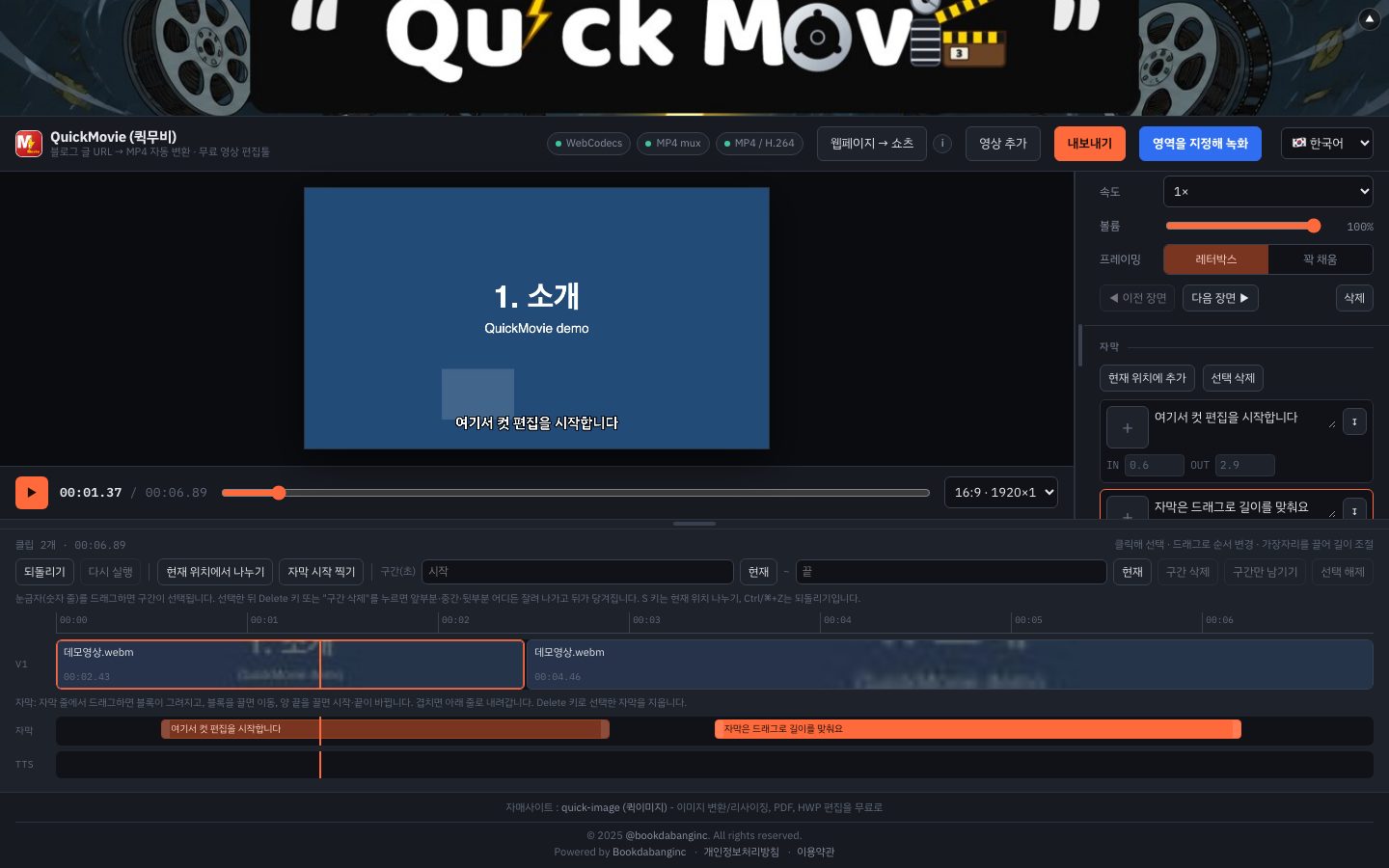
자막은 타임라인의 자막 줄에서 눈으로 보며 마우스로 만들 수 있습니다. 오른쪽 자막 목록과 항상 같은 내용으로 연결됩니다.
- 자막 줄의 빈 곳을 드래그하면 그 구간에 자막 블록이 생깁니다. 오른쪽 목록에서 바로 내용을 입력합니다.
- 블록을 끌면 이동, 양쪽 끝을 끌면 시작·끝 시간이 바뀝니다. 다른 자막이나 재생 위치 가까이에서는 자석처럼 붙습니다.
- 자막이 겹치면 아래 줄로 내려가 한눈에 볼 수 있고, 이어서 같은 줄에 넣어도 됩니다.
- 영상을 보면서 정하려면 자막 시작 찍기를 누르고 재생한 뒤, 끝나는 지점에서 자막 끝 찍기를 누르세요.
- 오른쪽 목록의 IN / OUT 숫자로도 시작·끝 시간을 고칠 수 있습니다(그대로 유지됩니다).
모양 바꾸기
- 글자크기 · 위치(아래~위) · 글꼴을 오른쪽 자막 영역에서 고릅니다.
- 자막마다 이미지를 붙일 수 있습니다(+ 칸).
자동으로 자막 만들기
- 자동 자막 · STT: 영상 속 말소리를 글로 바꿉니다. 모델은 브라우저에 한 번 내려받아 쓰며 음성은 밖으로 전송되지 않습니다.
- 영상 속 자막 가져오기(OCR): 이미 화면에 박힌 한글·영어 자막을 글자로 뽑아 자막/나레이션 문구로 씁니다.
4. 재생 속도 바꾸기 (1×, 2×, 3×)
오른쪽 패널 출력 → 재생 속도에서 0.5× · 1× · 1.5× · 2× · 3× · 4×를 고르면 모든 영상 클립에 한 번에 적용됩니다. 내보내는 MP4에도 그대로 반영되고, 영상 길이가 달라지는 만큼 자막과 나레이션 시작 시각도 자동으로 맞춰집니다.
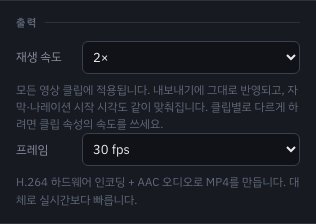
- 클립마다 다르게 하려면 클립을 선택한 뒤 클립 속성 → 속도를 바꿉니다. 클립 속도가 서로 다르면 재생 속도 칸에 “혼합”이 표시됩니다.
- 사진 장면은 속도 영향을 받지 않습니다. 속도 변경도 되돌리기가 됩니다.
5. MP4로 내보내기 · .qm으로 저장하고 다시 편집하기
상단 내보내기를 누르면 저장 형식을 고르는 창이 나옵니다.
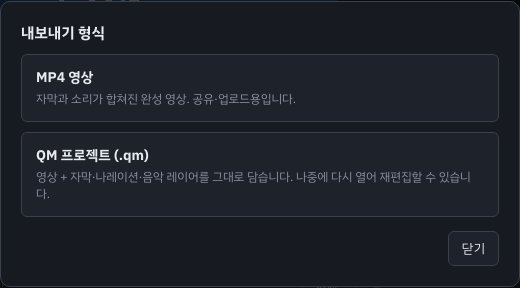
MP4 영상
자막과 소리가 합쳐진 완성 영상입니다. 업로드·공유용입니다. 출력 비율(16:9 · 9:16 · 1:1 · 4:5)과 fps는 화면의 선택 칸에서 정합니다.
QM 프로젝트 (.qm)
퀵무비 전용 파일입니다. 저장은 Pro 전용이고 불러오기는 누구나 가능합니다. 겉은 .qm이지만 영상 원본 + 자막 + 나레이션 + 배경 음악 + 편집 설정(자른 구간, 속도, 글꼴 등)이 레이어 그대로 들어 있습니다. 영상은 항상 포함됩니다.
- 다시 불러오기: .qm 파일을 편집기 화면에 끌어다 놓거나 영상 추가로 선택하면 영상·자막·사운드가 분리된 상태로 복원되어 그대로 재편집할 수 있습니다. 속도(1×, 2×, 3×)도 다시 지정할 수 있습니다.
- MP4는 자막과 소리가 한 덩어리로 합쳐져서, 다시 올려도 자막·음악을 따로 편집할 수 없습니다. 나중에 고칠 작업이라면 MP4와 함께 .qm도 저장해 두세요.
- 파일에 영상이 통째로 들어가므로 용량이 큽니다. 한 파일이 4GB를 넘으면 담을 수 없습니다.
6. 화면 일부만 지정해 녹화하기
상단 영역을 지정해 녹화로 PC 화면·창·탭을 공유받아 원하는 영역만 녹화할 수 있습니다.
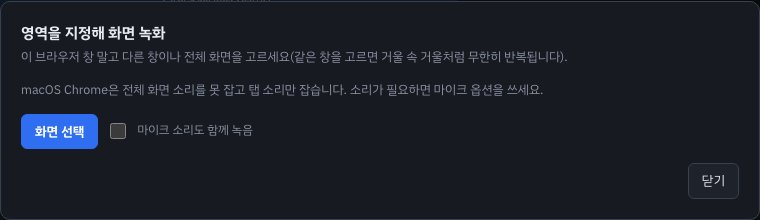
- 화면 선택을 눌러 다른 창이나 전체 화면을 고릅니다(이 브라우저 창은 피하세요).
- 미리보기 위에서 드래그해 녹화 영역을 그립니다. 안쪽을 끌면 이동, 모서리를 끌면 크기 조절입니다.
- FPS(24/30/60)를 고르고 영역 녹화 시작 → 필요하면 일시정지 → 중지.
- 결과 창에서 MP4로 저장하거나 편집기로 가져오기로 바로 이어서 편집합니다.
마이크 소리도 함께 녹음할 수 있습니다. 녹화는 HTTPS 주소에서만 동작합니다.
7. 나레이션 · 음악 · 목소리 복제
- 나레이션 · TTS: 문구를 적고 음성 만들기를 누르면 읽어 주는 음성이 만들어져 영상에 얹힙니다. 자막에서 가져오기로 자막 문구를 한 번에 옮길 수 있습니다.
- 목소리 복제: 내 목소리를 녹음/업로드해 그 목소리로 읽게 할 수 있습니다. 이 기능만 외부 공개 서버(Hugging Face)로 음성이 전송됩니다.
- 배경 음악: 오디오 선택으로 음악 파일을 넣고 볼륨을 조절합니다. 나레이션이 나올 때는 원본 소리가 자동으로 줄어듭니다(더킹).
8. 단축키
| 키 | 동작 |
|---|---|
| Space | 재생 / 정지 |
| ← / → | 한 프레임 이동 (Shift: 1초) |
| S | 현재 위치에서 클립 나누기 |
| Delete | 선택한 구간 또는 자막 삭제 |
| Ctrl/⌘ + Z | 되돌리기 |
| Shift + Ctrl/⌘ + Z (또는 Ctrl+Y) | 다시 실행 |
| Esc | 구간 선택 해제 |
9. 회원가입·로그인과 요금제 (무료 / Pro)
영상 편집과 MP4 내보내기는 로그인 없이 쓸 수 있습니다. 로그인하지 않은 상태로 내보낸 MP4에는 오른쪽 아래에 QuickMovie 워터마크가 들어갑니다. 로그인(무료 회원가입)은 Gemini 성우 체험, Pro 구독(워터마크 제거 · .qm 저장)을 쓸 때 필요합니다.
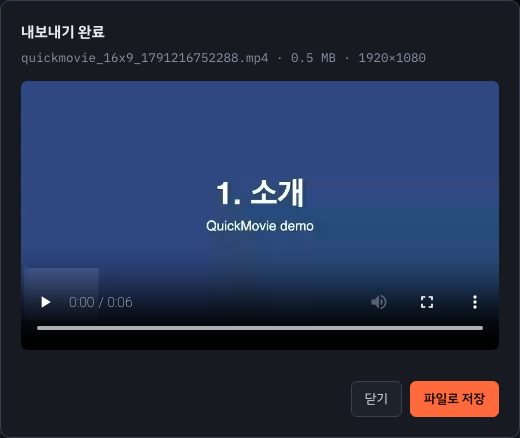
- 상단 내보내기를 누르고 MP4 영상을 고르면 바로 내보내집니다. 파일 이름을 비워 두면 날짜_시간으로 저장됩니다.
- 워터마크를 없애거나 .qm 프로젝트를 저장하려면 헤더의 로그인 / 가입으로 가입한 뒤 Pro를 구독하세요.
| 무료 회원 | Pro | |
|---|---|---|
| 영상 편집·컷·자막·속도 변경 | 가능 | 가능 |
| MP4 내보내기 | 오른쪽 아래에 QuickMovie 로고+이름 워터마크 | 워터마크 없음 |
| .qm 프로젝트 저장 | 불가 | 가능 |
| .qm 불러오기 | 가능 | 가능 |
Pro 구독
- 월 5,000원 또는 연 50,000원(12개월 60,000원 대비 약 17% 할인, 2개월 무료 효과)입니다.
- 내보내기 형식 창의 요금제 보기, 또는 .qm 저장을 시도할 때 나오는 요금제 창에서 PayPal 버튼으로 결제합니다. 결제는 USD(월 $3.99 / 연 $39.99)로 청구되며 원화 금액은 안내용 환산가입니다.
- 해지하기 전까지 자동 갱신됩니다. 헤더의 계정 버튼 → 구독 해지로 언제든 해지할 수 있고, 이미 결제한 기간 끝까지는 Pro를 쓸 수 있습니다.
10. 자주 묻는 질문
내 영상이 서버에 올라가나요?
아니요. 영상·사진·음성 파일은 모두 브라우저 안에서만 처리되며 서버로 업로드되지 않습니다. 목소리 복제 기능을 쓸 때만 해당 음성이 외부 서버로 전송됩니다.
어떤 브라우저에서 써야 하나요?
PC의 Chrome 또는 Edge를 권장합니다. Safari는 편집·미리보기는 되지만 MP4 내보내기(WebCodecs)를 지원하지 않을 수 있습니다.
블로그 URL을 넣었는데 가져오기가 안 돼요.
일부 사이트는 외부 접근을 막아 가져오지 못할 수 있습니다. 이때는 사진을 직접 추가하고 문단을 붙여넣은 뒤 “문구 배분”으로 같은 결과를 만들 수 있습니다. 본인이 쓴 글에만 사용하세요.
내보내기가 실패하거나 느려요.
영상이 길수록 시간이 오래 걸립니다. 긴 원본은 먼저 필요한 구간만 남긴 뒤 내보내면 안정적입니다. 브라우저를 최신 버전으로 쓰고 다른 무거운 탭을 닫아 보세요.
MP4로 내보낸 파일을 다시 편집할 수 있나요?
MP4는 자막과 소리가 합쳐진 결과물이라 레이어가 분리되지 않습니다. 재편집이 필요하면 내보낼 때 .qm 프로젝트로도 저장하세요. 다시 열면 영상·자막·사운드가 나뉜 상태로 복원됩니다.
무료인가요?
영상 편집은 무료이고 로그인 없이 쓸 수 있습니다. MP4 내보내기는 회원가입(무료) 후 워터마크가 들어간 채로 가능하고, 워터마크 제거와 .qm 저장은 Pro(월 5,000원 / 연 50,000원)입니다.