 QuickMovie
영상 무음 구간 자동 제거하는 방법 (컷 편집 자동화)
퀵무비 팀 · 2026-10-10
설명 영상이나 강의, 브이로그를 직접 녹화하면 말 사이의 쉬는 시간과 머뭇거림이 그대로 담깁니다. 이런 빈 구간을 줄이면 같은 내용도 훨씬 빠르고 선명하게 전달됩니다. 무음 구간 제거는 이 작업을 자동으로 도와 주는 기능입니다.
무음 제거가 도움이 되는 영상
- 말하는 사람이 나오는 강의, 설명, 인터뷰
- 화면 녹화에 목소리를 입힌 튜토리얼
- 한 번에 길게 녹화한 브이로그
반대로 음악이나 풍경이 중심인 영상, 일부러 정적을 연출한 장면에는 맞지 않습니다.
작동 방식
소리의 크기를 일정 시간 단위로 확인해, 기준보다 작은 소리가 일정 시간 이상 이어지는 구간을 빈 구간으로 판단합니다. 사용자는 기준(얼마나 조용한 소리를 빈 구간으로 볼지)과 최소 길이(얼마나 길게 이어져야 자를지)를 조정할 수 있습니다.
설정 요령
- 기준을 너무 높게 잡지 않기: 작은 목소리나 문장 끝이 잘려 나갈 수 있습니다.
- 최소 길이를 0.4~0.8초 정도로: 너무 짧게 하면 숨 쉬는 틈까지 모두 잘려 말이 다급하게 들립니다.
- 여유(패딩) 남기기: 자른 경계 앞뒤로 약간의 여유를 남기면 말의 시작과 끝이 자연스럽게 이어집니다.
적용하기 전에 확인할 것
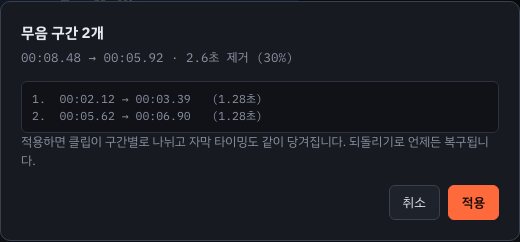
분석 결과로 몇 개의 구간이 몇 초 줄어드는지 미리 보여 줍니다. 목록을 보고 지나치게 많이 잘리지 않는지 확인한 뒤 적용하세요. 적용한 뒤에도 되돌리기로 원래 상태로 돌아갈 수 있습니다.
적용 후 점검
- 처음부터 끝까지 재생하며 말이 어색하게 끊긴 곳이 없는지 확인합니다.
- 자막이 있다면 시간이 함께 당겨졌는지 확인합니다.
- 다급하게 들리는 곳은 되돌리거나, 해당 구간만 직접 다듬습니다.
주의
자동 분석은 완벽하지 않습니다. 배경 소음이 있는 영상에서는 빈 구간을 제대로 찾지 못할 수 있습니다. 결과는 반드시 직접 듣고 확인하는 것이 좋습니다.
시험 예: 8초 영상에서 30% 줄이기
말 사이에 쉬는 시간이 있는 8초 분량의 시험 영상에서 무음 구간 2개가 발견되어 약 2.6초(30%)가 줄어드는 결과가 나왔습니다. 짧은 시험이었지만 구간 목록과 줄어드는 시간을 미리 보여 주기 때문에 적용 전에 판단하기 쉬웠습니다. 실제 강의 영상에서는 설정에 따라 결과가 크게 달라지므로, 처음에는 기준을 보수적으로 잡고 결과를 들어 본 뒤 조금씩 조정하세요.
자주 하는 실수
- 최소 길이를 너무 짧게 잡아 숨 쉬는 틈까지 잘라 말이 다급해짐
- 배경 음악이 깔린 영상에서 무음이 거의 없어 효과를 못 봄
- 적용 후 확인 없이 바로 내보냄
이 글은 퀵무비 편집기의 실제 화면과 기능을 기준으로 작성했습니다. 플랫폼 정책이나 수치는 바뀔 수 있으니 올리기 전에 최신 안내를 확인하세요.