 QuickMovie
영상에 나레이션·배경음악 넣는 방법과 주의점
퀵무비 팀 · 2026-10-10
소리는 영상의 인상을 좌우하는 큰 요소입니다. 목소리와 음악을 함께 쓸 때는 서로 방해하지 않도록 균형을 맞추어야 하고, 사용하는 음원의 권리 문제도 확인해야 합니다. 아래 점검 사항을 참고하세요.
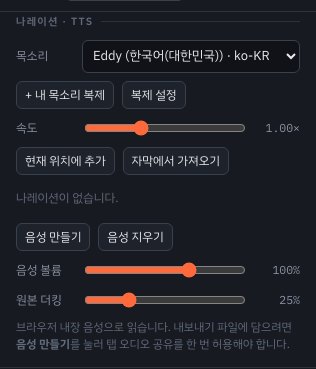
목소리가 항상 먼저 들려야 한다
배경 음악은 말소리보다 작게 깔리는 것이 기본입니다. 말이 나오는 구간에서는 음악이 자동으로 줄어드는 기능(더킹)을 쓰면 편합니다. 일반적으로 음악 볼륨을 말소리의 30~40% 정도로 시작해 조정해 보세요. 귀가 아니라 스피커나 이어폰 두 가지로 확인하는 것이 좋습니다.
음성 품질을 높이는 방법
- 조용한 공간에서 마이크를 입에서 한 뼘 정도 떨어뜨려 녹음합니다.
- 같은 문장도 천천히 또박또박 읽으면 자막과 맞추기 쉽습니다.
- 합성 음성(TTS)을 쓸 때는 문장을 짧게 나눠 쉼표와 마침표로 호흡을 조절하세요.
합성 음성과 목소리 복제
기본 음성이 기계적으로 들린다면 내 목소리를 녹음해 읽게 하는 방법도 있습니다. 이때는 다른 사람의 목소리를 허락 없이 복제하지 않아야 합니다. 목소리 샘플은 본인의 것이거나 사용 허락을 받은 것이어야 합니다.
음악 저작권
인터넷에서 찾은 음악을 그대로 쓰면 저작권 문제가 생길 수 있습니다. 영상 업로드 시 저작권 침해로 판정되어 음소거나 삭제가 되는 경우도 있습니다. 사용 허락이 명확한 무료 음원, 직접 만든 곡, 구매한 음원을 사용하고 출처 표기 조건이 있는지 확인하세요.
시작과 끝은 부드럽게
음악이 갑자기 시작되고 끝나면 어색합니다. 영상 시작에서 서서히 커지고(페이드 인) 끝에서 서서히 작아지게(페이드 아웃) 하면 훨씬 정돈되어 보입니다.
마지막 점검
- 소리를 끄고도 자막만으로 내용이 이해되는지 확인합니다.
- 소리를 켜고 말소리가 음악에 묻히는 곳이 없는지 확인합니다.
- 음원의 사용 조건을 다시 한 번 확인합니다.
음량 균형을 잡는 순서
음량은 순서대로 잡는 것이 편합니다. 먼저 나레이션만 듣고 크기를 정하고, 그다음 배경 음악을 얹어 말이 묻히지 않는지 확인합니다. 마지막으로 원본 영상 소리가 있다면 나레이션이 나올 때 자동으로 줄어들도록(더킹) 설정하세요. 이 순서로 하면 어느 쪽이 문제인지 구분하기 쉽습니다.
자주 하는 실수
- 음악을 너무 크게 깔아 말소리가 묻힘
- 합성 음성이 읽는 속도가 자막 길이와 맞지 않음 → 문장을 짧게 나누고 시작 위치를 조정하세요.
- 출처를 알 수 없는 음악을 그대로 사용함
이 글은 퀵무비 편집기의 실제 화면과 기능을 기준으로 작성했습니다. 플랫폼 정책이나 수치는 바뀔 수 있으니 올리기 전에 최신 안내를 확인하세요.