 QuickMovie
네이버 블로그 글을 영상으로 만드는 방법 5단계 (URL만 넣으면 MP4)
퀵무비 팀 · 2026-10-10
블로그에 공들여 쓴 글과 사진이 있다면 그대로 영상으로 만들 수 있습니다. 글을 새로 쓰지 않아도 되고, 이미 올려 둔 사진과 문장이 곧 영상의 재료가 됩니다. 이 글에서는 퀵무비로 블로그 글을 짧은 세로 영상으로 바꾸는 과정을 순서대로 설명합니다.
1. 영상으로 만들 글을 고릅니다
모든 글이 영상에 어울리지는 않습니다. 사진이 많고 문단이 짧은 글(여행기, 맛집 후기, 제품 리뷰, 레시피)이 가장 잘 맞습니다. 반대로 사진이 한두 장뿐이고 텍스트가 긴 글은 화면이 단조로워집니다. 먼저 "사진 한 장에 한두 문장"으로 설명할 수 있는 글인지 살펴보세요.
2. 주소를 넣고 장면으로 나눕니다
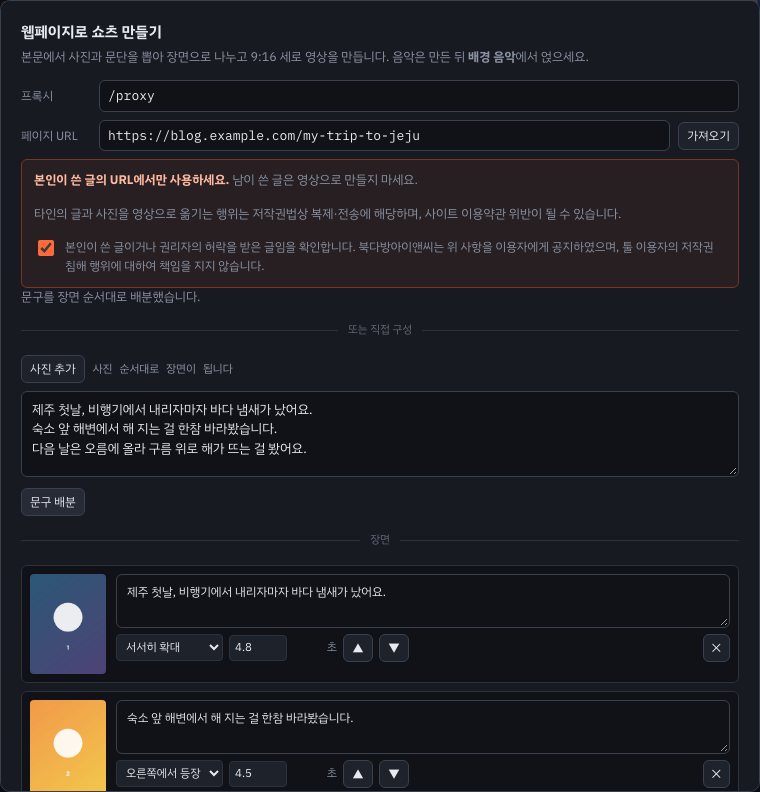
퀵무비 상단의 웹페이지 → 쇼츠에서 글 주소를 붙여 넣고 가져오기를 누르면 본문 사진과 문단이 장면 단위로 나뉩니다. 한 장면은 사진 한 장과 그 아래에 들어갈 문구로 이루어집니다. 가져오기가 되지 않는 사이트라면 사진을 직접 추가하고 문단을 붙여 넣어 같은 결과를 만들 수 있습니다.
3. 문구를 영상에 맞게 줄입니다
블로그 문장은 읽는 글이라서 영상 자막으로는 깁니다. 한 장면의 문구는 두 줄, 한 줄에 15~20자 안쪽으로 줄이는 것이 읽기 좋습니다. 접속사나 부연 설명을 덜어 내고 핵심만 남기세요. 줄이다 보면 오히려 글의 요점이 또렷해집니다.
4. 장면 길이와 움직임을 정합니다
사진 한 장이 보이는 시간은 문구를 한 번 읽을 수 있을 만큼이면 됩니다. 보통 3~5초가 무난합니다. 장면마다 서서히 확대하거나 옆에서 등장하는 효과를 줄 수 있는데, 모든 장면에 다른 효과를 쓰기보다 두세 가지를 번갈아 쓰는 편이 정돈되어 보입니다.
5. 음악을 얹고 내보냅니다
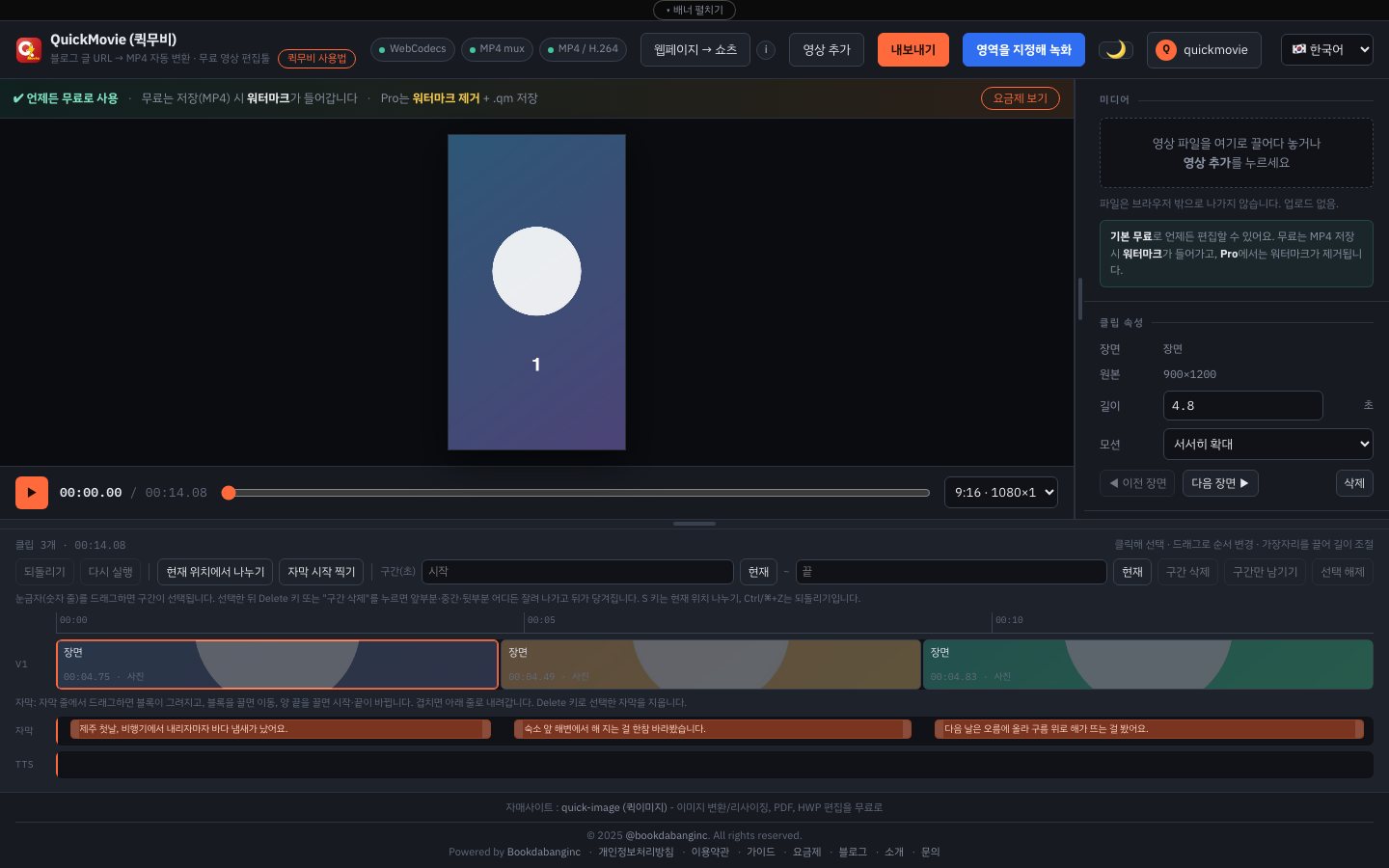
장면이 정리되면 타임라인에 넣고 배경 음악을 얹어 MP4로 저장합니다. 나중에 다시 손볼 계획이라면 .qm 프로젝트로도 저장해 두세요. 영상, 자막, 음악 레이어가 그대로 보존되어 다음에 문구만 바꿔 다시 내보낼 수 있습니다.
지켜야 할 점: 저작권
이 방식은 내가 쓴 글과 내가 찍은 사진에만 사용해야 합니다. 다른 사람의 글이나 사진을 영상으로 옮기는 것은 복제·전송에 해당해 저작권을 침해할 수 있습니다. 배경 음악도 사용 허락이 있는 음원인지 확인하세요.
작업 흐름 예시: 사진 3장, 문단 3개
사진 3장과 문단 3개로 구성한 짧은 글을 예로 들면, 주소를 넣고 장면을 확인한 뒤 문구를 다듬어 타임라인에 넣는 순서로 진행됩니다. 이 과정에서 가장 손이 가는 부분은 기술적인 작업이 아니라 문구를 줄이는 일입니다. 블로그 문장을 그대로 두면 한 장면에 글자가 너무 많아 영상이 답답해집니다. 장면당 한 문장, 한 호흡으로 읽히는 길이를 기준으로 삼으세요.
자주 하는 실수
- 사진 순서를 확인하지 않음: 글 안의 사진 순서와 서사 흐름이 맞는지 장면 목록에서 한 번 훑어보세요. ▲▼ 버튼으로 순서를 바꿀 수 있습니다.
- 모든 장면에 같은 시간: 첫 장면은 약간 짧게, 핵심 장면은 약간 길게 두면 리듬이 생깁니다.
- 세로 사진과 가로 사진을 섞음: 가로 사진은 세로 화면에서 위아래에 여백이 생깁니다. '꽉 채움'과 '레터박스'를 장면마다 비교해 보고 고르세요.
- 저작권 확인을 건너뜀: 본인 글인지, 글 안의 사진과 음악도 본인 것인지 확인한 뒤에 올리세요.
이 글은 퀵무비 편집기의 실제 화면과 기능을 기준으로 작성했습니다. 플랫폼 정책이나 수치는 바뀔 수 있으니 올리기 전에 최신 안내를 확인하세요.