 QuickMovie
영상 자막 읽기 쉽게 만드는 7가지 기준 (크기·색·위치)
퀵무비 팀 · 2026-10-10
같은 내용이라도 자막이 어떻게 들어가느냐에 따라 영상의 완성도가 크게 달라집니다. 소리를 끄고 보는 사람이 많은 만큼 자막은 선택이 아니라 기본입니다. 아래 일곱 가지를 점검하면 대부분의 문제를 피할 수 있습니다.
1. 한 번에 두 줄 이하
자막이 세 줄 이상이면 화면의 많은 부분을 가리고 읽는 데 시간이 걸립니다. 문장이 길다면 두 개의 자막으로 나누세요.
2. 한 줄은 15~20자 안팎
세로 화면에서 한 줄이 너무 길면 글자가 작아지거나 가장자리에서 잘립니다. 의미 단위로 끊어서 줄바꿈하면 훨씬 자연스럽습니다. "~을/를" 같은 조사 앞에서 줄을 바꾸지 않는 것이 좋습니다.
3. 읽는 시간 확보하기
사람이 한국어 자막을 읽는 속도는 대략 초당 7~10자 정도입니다. 20자 자막이라면 최소 2~3초는 화면에 있어야 합니다. 너무 빨리 사라지는 자막은 시청자를 지치게 합니다.
4. 소리와 타이밍 맞추기
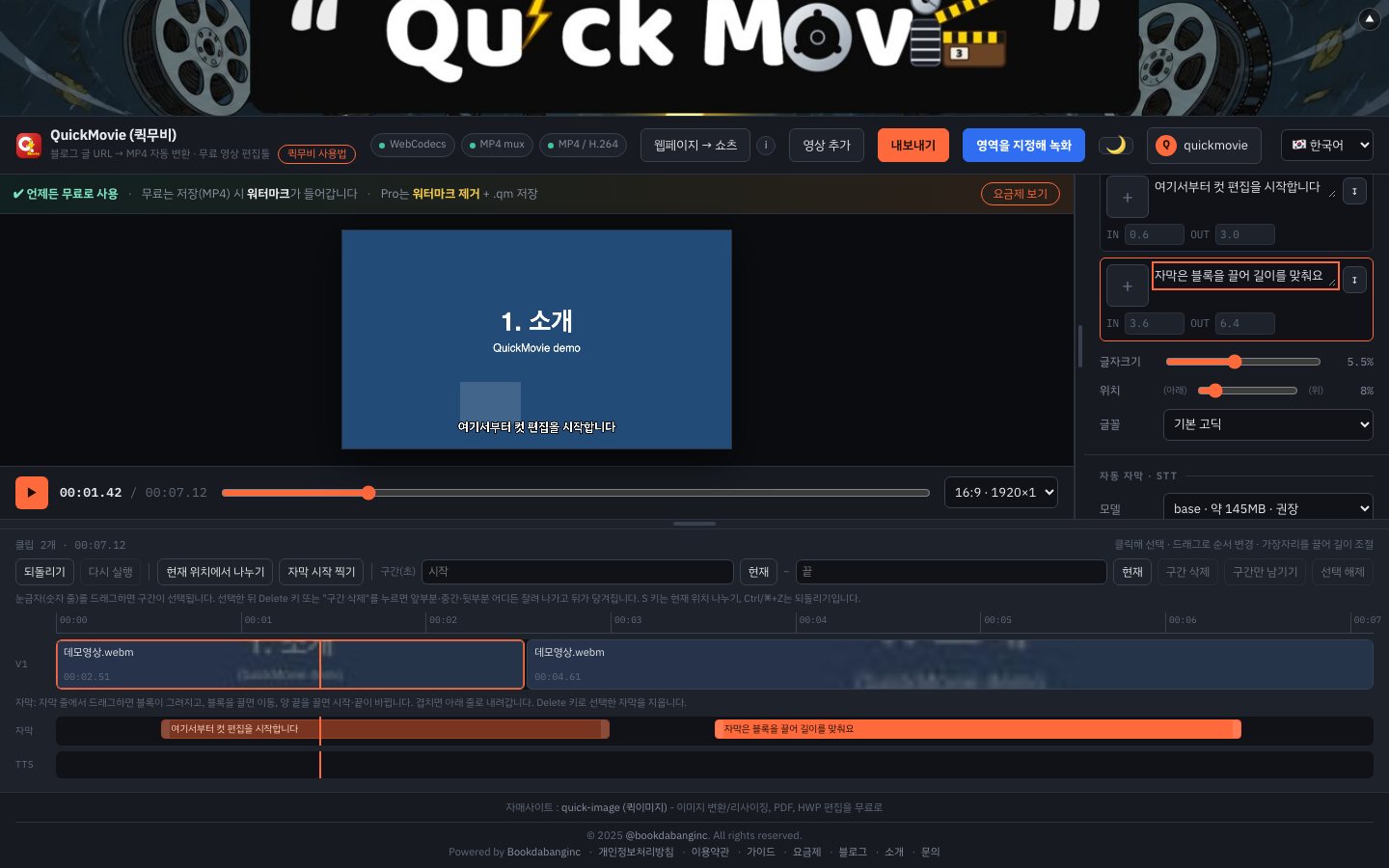
말소리보다 아주 조금 먼저 나타나고 말이 끝난 직후에 사라지게 하면 자연스럽습니다. 퀵무비에서는 자막 줄의 블록을 끌어 시작과 끝을 눈으로 보며 맞출 수 있습니다.
5. 글자색과 배경의 대비
흰 글자에 어두운 윤곽, 또는 반대 조합이 가장 안정적입니다. 영상 배경과 비슷한 색의 글자는 피하세요. 밝은 화면에는 진한 글자, 어두운 화면에는 밝은 글자가 기본입니다.
6. 글꼴은 하나만
영상 한 편에서 글꼴을 여러 개 섞으면 산만해집니다. 본문 자막은 굵은 고딕 계열 하나로 통일하고, 강조가 필요한 곳만 색이나 크기로 구분하세요. 손글씨체나 개성이 강한 글꼴은 짧은 제목에만 쓰는 편이 읽기 좋습니다.
7. 위치는 안전 영역 안에
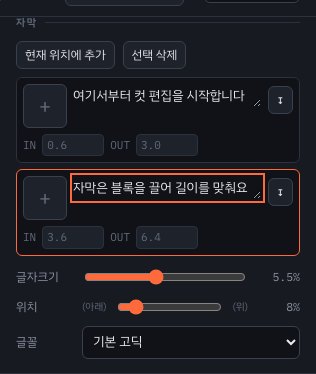
맨 아래에 붙인 자막은 플랫폼의 설명 문구나 버튼에 가려지기 쉽습니다. 아래에서 8~15% 정도 위로 올리는 것이 안전합니다. 얼굴이나 중요한 물체를 가리지 않는지도 확인하세요.
자막을 빠르게 만드는 방법
말이 많은 영상이라면 자동 자막(음성 인식)으로 초안을 만들고 틀린 부분만 고치는 것이 빠릅니다. 이미 영상에 박혀 있는 자막이라면 화면 글자 추출(OCR) 기능으로 문구를 뽑아 낼 수도 있습니다. 어느 쪽이든 마지막에는 사람이 읽으며 오타와 줄바꿈을 직접 확인하세요.
설정에 따라 달라지는 가독성
같은 문장도 자막 설정에 따라 읽히는 정도가 달라집니다. 글자 크기를 작게 하면 한 화면에 더 많은 글자가 들어가지만 휴대폰에서는 읽기 어려워지고, 조금 키워 두 줄로 나뉘더라도 또렷한 쪽이 시청자에게는 낫습니다. 위치는 아래 가장자리에서 조금 띄워야 설명 문구에 가려지지 않습니다. 정답이 있는 것은 아니니 자신의 영상을 휴대폰 크기로 줄여서 직접 비교해 보세요.
점검 순서
- 소리를 끄고 처음부터 끝까지 자막만으로 이해되는지 확인합니다.
- 휴대폰 크기로 화면을 줄여서 보며 글자가 읽히는지 확인합니다.
- 자막이 얼굴이나 중요한 물체를 가리지 않는지 확인합니다.
- 오탈자와 띄어쓰기를 한 번 더 확인합니다. 자동 자막은 특히 고유명사에서 틀리기 쉽습니다.
자주 하는 실수
- 말한 그대로를 받아 적어 군더더기("음", "그러니까")가 그대로 남음
- 한 자막이 3초 이상 화면에 머무는데 내용이 한 단어뿐임
- 같은 자막을 위아래 여러 곳에 중복해서 넣음
이 글은 퀵무비 편집기의 실제 화면과 기능을 기준으로 작성했습니다. 플랫폼 정책이나 수치는 바뀔 수 있으니 올리기 전에 최신 안내를 확인하세요.