 QuickMovie
영상 자르기·이어 붙이기 컷 편집 기초 (무료 온라인 편집)
퀵무비 팀 · 2026-10-10
영상 편집의 절반은 "무엇을 남기느냐"가 아니라 "무엇을 덜어 내느냐"입니다. 컷 편집은 불필요한 구간을 잘라 내고 남은 장면을 자연스럽게 이어 붙이는 가장 기본적인 작업입니다. 어려운 기술이 필요하지 않지만 몇 가지 원칙을 알면 결과가 훨씬 좋아집니다.
용어부터: 시작점·끝점·컷
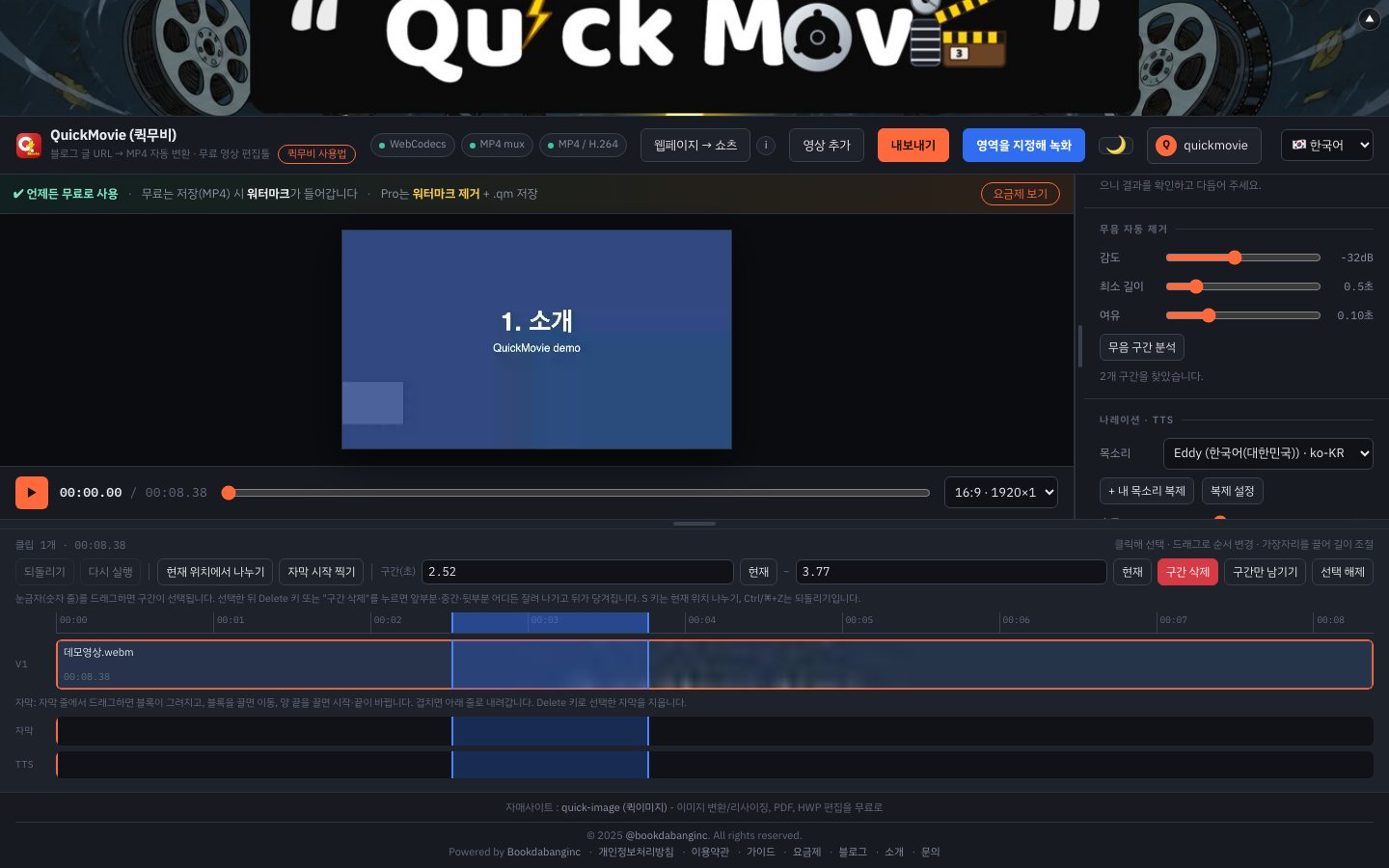
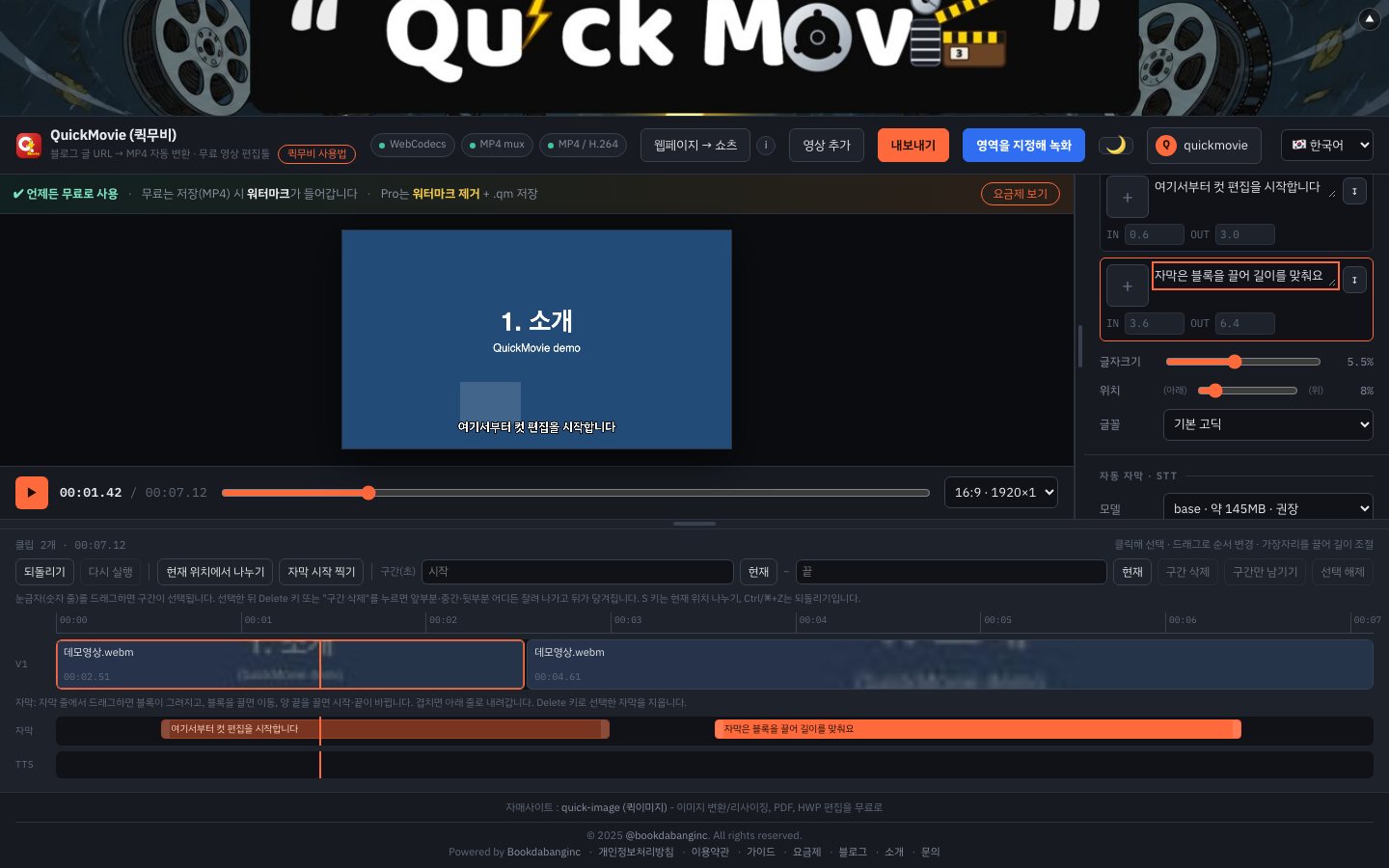
시작점(In)은 클립에서 쓸 부분이 시작되는 위치, 끝점(Out)은 끝나는 위치입니다. 이 둘을 정하면 그 바깥은 사용되지 않습니다. 컷은 한 클립을 둘로 나누거나 구간을 잘라 내는 동작을 말합니다. 퀵무비에서는 타임라인의 눈금자를 드래그해 구간을 고르고 삭제하면 앞부분, 중간, 뒷부분 어디든 같은 방식으로 잘려 나가고 뒤가 자동으로 당겨집니다.
앞뒤의 군더더기부터 정리하기
녹화를 시작하고 한참 뒤에야 본론이 나오는 경우가 많습니다. 시작하자마자 본론이 나오도록 앞부분을 자르고, 끝도 마지막 말이 끝난 직후에서 정리하세요. 이것만으로도 영상이 훨씬 단단해 보입니다.
말 사이의 공백 줄이기 (점프컷)
말하는 영상에서는 숨 고르는 틈이나 "음…" 같은 군더더기를 잘라 이어 붙이는 점프컷을 많이 씁니다. 너무 촘촘히 자르면 숨 쉴 틈이 없어 피곤해지므로, 문장 사이에 아주 짧은 여유(0.1~0.3초)는 남겨 두는 것이 자연스럽습니다. 무음 구간 분석 기능을 쓰면 말이 없는 구간을 한 번에 찾아 정리할 수 있습니다.
자르는 위치 고르기
소리가 이어지는 중간에서 자르면 "툭" 끊기는 느낌이 납니다. 말이 끝나고 조용해진 순간이나 동작이 멈춘 순간에서 자르는 것이 안전합니다. 영상이 바뀌는 지점의 앞뒤 소리도 함께 확인하세요.
되돌리기를 두려워하지 않기
잘못 잘랐다면 되돌리기(Ctrl/⌘+Z)로 언제든 원래대로 돌아갈 수 있습니다. 또 클립의 양 끝을 끌어 길이를 늘리면 잘라 낸 부분을 다시 살릴 수 있습니다. 처음에는 넉넉히 자르고, 이후에 다듬는 순서로 작업하세요.
작업 순서 요약
- 전체를 한 번 훑어보며 남길 구간을 표시합니다.
- 앞뒤 군더더기와 큰 불필요 구간을 먼저 잘라 냅니다.
- 말 사이의 공백이나 반복되는 부분을 다듬습니다.
- 처음부터 끝까지 재생하며 이음새가 어색하지 않은지 확인합니다.
긴 녹화를 정리하는 순서
한 번에 길게 녹화한 설명 영상은 보통 앞부분의 준비 동작, 말 사이의 공백, 반복되는 설명, 마무리 군더더기로 길어집니다. 이 네 가지를 순서대로 잘라 내면 분량이 눈에 띄게 줄어듭니다. 한 번에 모든 것을 자르려 하기보다 큰 덩어리부터 자르고, 재생해 보며 남은 부분을 다듬는 편이 실수가 적습니다.
자주 하는 실수
- 너무 촘촘히 자름: 말이 끊겨 다급하게 들립니다. 문장 사이에 짧은 여유를 남기세요.
- 소리 중간에서 자름: 목소리가 끊기는 느낌이 납니다. 말이 끝난 직후에서 자르세요.
- 잘라 낸 뒤 확인을 건너뜀: 이음새마다 한 번씩 재생해 어색함을 확인하세요.
- 원본을 덮어쓸 걱정: 되돌리기와 클립 가장자리 끌기로 복구할 수 있으니 편하게 시도하세요.
이 글은 퀵무비 편집기의 실제 화면과 기능을 기준으로 작성했습니다. 플랫폼 정책이나 수치는 바뀔 수 있으니 올리기 전에 최신 안내를 확인하세요.