 QuickMovie
설치 없이 브라우저에서 영상 편집하는 법 (무료 온라인 편집 원리)
퀵무비 팀 · 2026-10-10
예전에는 영상 편집이 전용 프로그램의 영역이었지만, 요즘은 웹 브라우저만으로도 컷 편집과 자막 삽입, MP4 내보내기까지 할 수 있습니다. 어떻게 가능한지, 그리고 이 방식이 개인정보와 속도 면에서 어떤 의미가 있는지 정리합니다.
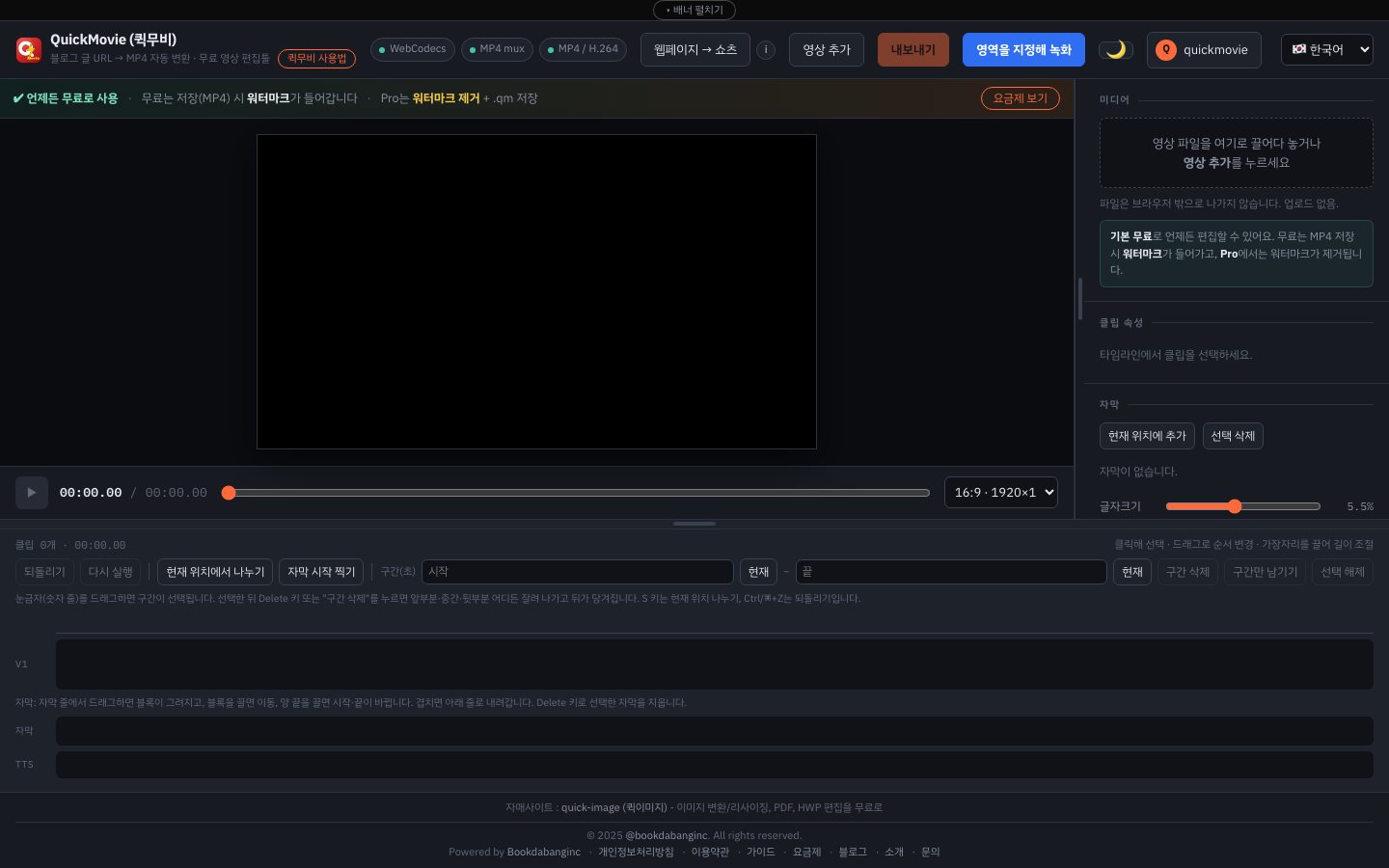
브라우저가 영상을 직접 처리한다
최신 브라우저에는 영상과 소리를 인코딩·디코딩하는 기능(WebCodecs)이 들어 있습니다. 덕분에 웹 페이지의 자바스크립트가 기기의 영상 처리 장치를 활용해 영상을 빠르게 압축하고 풀 수 있습니다. 편집 결과를 MP4로 만드는 과정도 서버가 아니라 사용자의 기기에서 일어납니다.
파일이 서버로 올라가지 않는다
이런 구조에서는 영상, 사진, 음성 파일이 브라우저 메모리 안에서만 처리됩니다. 다른 서버로 보낼 필요가 없으므로 올리고 내려받는 시간이 사라지고, 민감한 영상이 외부에 남을 걱정도 줄어듭니다. 인터넷이 느린 환경에서도 편집은 빠르게 동작합니다.
한계도 있다
- 기기 성능에 영향을 받습니다. 아주 긴 영상이나 고해상도는 메모리를 많이 쓰므로 느려질 수 있습니다.
- 브라우저에 따라 기능 차이가 있습니다. 영상 인코딩 기능은 PC의 크롬이나 엣지에서 가장 잘 동작하고, 일부 브라우저는 편집·미리보기만 가능할 수 있습니다.
- 작업 중에 탭을 닫거나 새로고침하면 내용이 사라집니다. 중요한 작업은 프로젝트 파일(.qm)로 저장해 두는 것이 안전합니다.
어떤 작업에 적합한가
짧은 영상의 컷 편집, 자막 삽입, 속도 조절, 간단한 이어 붙이기처럼 가벼운 작업에는 충분합니다. 복잡한 합성이나 색 보정, 수십 분짜리 장편 편집처럼 무거운 작업은 전용 프로그램이 더 적합합니다. 용도에 맞는 도구를 고르는 것이 중요합니다.
보안 측면의 이점
설치형 프로그램은 별도의 권한을 요구하지만, 브라우저는 파일을 사용자가 직접 선택한 것만 접근할 수 있는 안전한 환경에서 동작합니다. 설치할 파일을 따로 받을 필요가 없으므로 악성 프로그램을 설치할 위험도 없습니다.
파일이 나가지 않는지 직접 확인하기
설명만으로는 믿기 어려울 수 있습니다. 브라우저 개발자 도구(F12)의 네트워크 탭을 열어 둔 채 영상을 불러오고 편집해 보면, 영상 파일이 전송되는 요청이 없다는 것을 확인할 수 있습니다. 보이는 요청은 글꼴과 라이브러리를 받는 것, 로그인 상태를 확인하는 작은 요청 정도입니다. 다만 목소리 복제처럼 외부 서버가 필요한 기능은 예외이며, 사용 전에 화면에서 고지합니다.
자주 하는 실수
- 작업 중에 탭을 닫거나 새로고침해 편집 내용을 잃음 → 중요한 작업은 .qm으로 저장하세요.
- 한 번에 너무 긴 영상을 불러와 브라우저가 느려짐 → 필요한 구간으로 먼저 줄이세요.
- 지원하지 않는 브라우저에서 내보내기를 시도함 → PC의 크롬 또는 엣지를 권장합니다.
이 글은 퀵무비 편집기의 실제 화면과 기능을 기준으로 작성했습니다. 플랫폼 정책이나 수치는 바뀔 수 있으니 올리기 전에 최신 안내를 확인하세요.