 QuickMovie
영상 배속 조절 방법: 1.5배·2배·3배로 속도 바꾸기
퀵무비 팀 · 2026-10-10
속도 조절은 영상의 길이와 분위기를 한 번에 바꿀 수 있는 간단한 방법입니다. 지루한 구간을 빠르게 넘기거나, 짧은 순간을 천천히 보여 주는 데 쓰입니다. 다만 무조건 빠르게 한다고 좋은 것은 아니므로 상황에 맞는 배속을 고르는 것이 중요합니다.
배속별 쓰임새
- 1.25~1.5배: 말이 느린 강의나 설명 영상. 소리가 자연스러운 범위입니다.
- 2배: 화면 녹화 중 기다리는 구간, 반복 작업을 보여 주는 경우.
- 3배 이상: 로딩, 조립, 청소처럼 과정을 압축해 보여 주고 싶을 때. 소리는 거의 알아듣기 어려워지므로 보통 음악을 따로 얹습니다.
- 0.5배: 짧은 동작을 천천히 보여 줄 때. 프레임이 부족하면 끊겨 보일 수 있습니다.
소리가 어떻게 변하나
배속을 높이면 말하는 속도뿐 아니라 소리가 전체적으로 높아지고 빨라집니다. 1.5배까지는 대부분 자연스럽지만 2배를 넘으면 알아듣기 어려워집니다. 말이 중요한 영상은 배속을 낮게 유지하고, 과정만 보여 주는 영상은 소리를 빼거나 다른 음악으로 대체하는 것이 좋습니다.
자막과의 관계
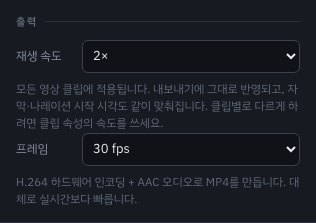
영상 속도를 바꾸면 영상의 길이가 달라지므로 자막이 나오는 시간도 함께 달라져야 합니다. 퀵무비의 전체 재생 속도를 바꾸면 자막과 나레이션의 시작 시각이 영상 장면에 맞춰 같이 이동합니다. 다만 한 번에 정리되더라도 마지막에는 전체를 재생해 어긋난 곳이 없는지 확인하세요.
일부만 다른 속도로 하고 싶다면
영상 전체가 아니라 특정 구간만 빠르게 하려면 먼저 그 구간을 나누어 별도의 클립으로 만든 뒤 클립 속성에서 속도를 지정합니다. 같은 영상 안에서도 중요한 부분은 정속으로, 지루한 부분은 빠르게 하면 리듬이 살아납니다.
주의: 너무 짧아지지 않게
배속을 높일수록 영상이 짧아집니다. 영상이 너무 짧아져 내용을 이해할 틈이 없다면 속도를 낮추거나, 빠르게 넘기는 구간 앞뒤에 정속 구간을 남겨 맥락을 이어 주세요.
속도별 체감과 구간별 적용
설명 영상에서 1.25~1.5배는 대체로 자연스럽지만, 2배를 넘기면 말이 빨라 알아듣기 어려워집니다. 반면 화면 녹화에서 로딩을 기다리는 구간은 3~4배로 넘겨도 내용 전달에는 문제가 없습니다. 구간별로 다른 속도를 쓰면 영상의 리듬이 살아납니다. 이때 클립을 먼저 나눈 뒤 구간별로 속도를 정하세요.
자주 하는 실수
- 말이 중요한 영상을 2배 이상으로 만들어 알아듣기 어렵게 함
- 속도를 바꾼 뒤 자막 시간을 확인하지 않음
- 0.5배 같은 느린 속도에서 프레임이 부족해 끊겨 보이는 것을 놓침
이 글은 퀵무비 편집기의 실제 화면과 기능을 기준으로 작성했습니다. 플랫폼 정책이나 수치는 바뀔 수 있으니 올리기 전에 최신 안내를 확인하세요.