 QuickMovie
영상 용량 줄이는 방법: 화질은 지키고 MP4 압축하기
퀵무비 팀 · 2026-10-10
영상 파일이 너무 커서 업로드나 전송이 되지 않는 경우가 자주 있습니다. 용량은 몇 가지 요소의 곱으로 결정되므로, 무엇을 줄일지만 알면 화질 손실을 최소화하면서 크기를 줄일 수 있습니다.
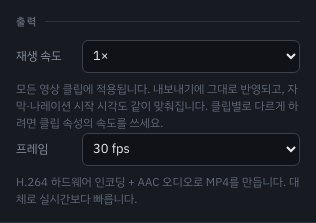
용량을 결정하는 요소
영상의 크기는 대략 비트레이트 × 길이입니다. 비트레이트는 1초에 쓰는 데이터량으로, 해상도와 프레임 수가 높을수록 같은 화질을 위해 더 많은 비트레이트가 필요합니다. 따라서 용량을 줄이려면 길이, 해상도, 프레임, 비트레이트 중 하나 이상을 줄이면 됩니다.
1. 길이부터 줄이기
가장 효과가 확실하고 화질 손실이 없는 방법입니다. 불필요한 앞뒤와 군더더기 구간을 잘라 내는 것만으로도 용량이 크게 줄어듭니다. 무음 구간 제거와 배속 조절도 길이를 줄이는 방법입니다.
2. 해상도를 목적에 맞추기
휴대폰에서 볼 영상을 4K로 만들 필요는 없습니다. 세로 영상은 1080×1920, 가로 영상은 1920×1080이면 충분한 경우가 대부분입니다. 단, 해상도를 낮추기 전에 원본 비율을 유지하는지 확인하세요.
3. 프레임 수 줄이기
움직임이 적은 화면 녹화나 슬라이드 형태의 영상은 24~30fps로도 충분합니다. 60fps로 만들 이유가 없다면 30fps로 내보내는 것이 용량 면에서 유리합니다.
4. 비트레이트와 형식
H.264 MP4는 호환성이 좋고 용량 대비 화질이 안정적입니다. 같은 화질이라도 불필요하게 높은 비트레이트로 저장하면 용량만 커집니다. 영상이 단순할수록(정지된 화면이 많을수록) 낮은 비트레이트에서도 화질이 잘 유지됩니다.
5. 소리도 확인하기
영상에 비해 작지만 소리 용량도 무시할 수 없습니다. 소리가 필요 없는 영상은 음소거 상태로, 음악이 필요 없다면 빼는 것도 방법입니다.
빠르게 판단하는 순서
- 자를 수 있는 구간부터 자른다.
- 그래도 크면 출력 비율과 프레임을 점검한다.
- 한 번에 전송이 어렵다면 영상을 두 편으로 나눈다.
무엇부터 줄일까
일반적으로 불필요한 구간을 잘라 길이를 줄이는 것이 가장 효과가 크면서 화질 손실이 없는 방법입니다. 다음으로 60fps를 30fps로 낮추는 것이 도움이 됩니다. 해상도를 1080p에서 720p로 낮추면 용량은 줄지만 휴대폰에서도 흐려 보일 수 있으므로 용도에 따라 신중하게 정하세요.
자주 하는 실수
- 길이는 그대로 두고 해상도만 낮춰 화질만 떨어뜨림
- 같은 영상을 여러 번 압축해 화질이 계속 나빠짐 → 항상 원본에서 한 번만 내보내세요.
- 용량 제한만 맞추려다 글자가 읽히지 않을 만큼 화질을 낮춤
이 글은 퀵무비 편집기의 실제 화면과 기능을 기준으로 작성했습니다. 플랫폼 정책이나 수치는 바뀔 수 있으니 올리기 전에 최신 안내를 확인하세요.