 QuickMovie
화면 녹화로 튜토리얼 영상 만들기: 무료 화면 녹화 요령
퀵무비 팀 · 2026-10-10
사용법 설명, 강의, 버그 재현 영상은 대부분 화면 녹화로 만듭니다. 그런데 화면 전체를 그대로 녹화하면 필요 없는 부분이 많이 담기고 글자가 작아 읽기 어렵습니다. 녹화 범위를 정하고, 녹화 후 다듬는 습관을 들이면 훨씬 깔끔한 영상이 됩니다.
녹화 전 준비
- 알림 끄기: 메신저, 이메일 알림이 화면에 뜨면 개인정보가 노출되고 흐름이 끊깁니다.
- 바탕화면과 탭 정리: 불필요한 아이콘과 열린 탭을 닫아 시선이 분산되지 않게 합니다.
- 글자 크기 키우기: 시청자의 화면은 작습니다. 브라우저를 확대하거나 해상도를 낮추어 글자를 크게 보여 주세요.
- 순서 정리: 무엇을 어떤 순서로 보여 줄지 짧게 메모해 두면 말이 길어지지 않습니다.
필요한 영역만 녹화하기
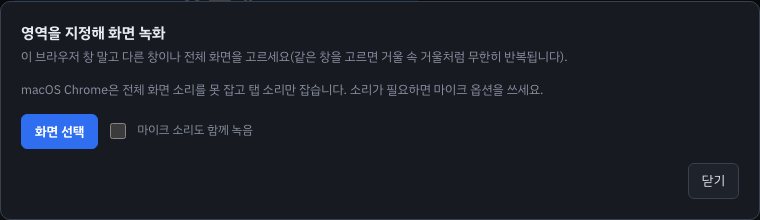
퀵무비의 영역 지정 녹화는 화면이나 창을 공유한 뒤 녹화할 사각형 영역만 골라 담을 수 있습니다. 설명하려는 창만 지정하면 시선이 모이고 파일 용량도 줄어듭니다. 녹화 중에는 영역을 바꿀 수 없으므로 시작하기 전에 크기를 정해 두세요.
소리 녹음
화면의 시스템 소리와 마이크를 함께 녹음할 수 있습니다. 주변 소음이 있는 환경이라면 음성은 나중에 따로 녹음하는 편이 깔끔합니다. 컴퓨터에 따라 시스템 소리를 잡지 못하는 경우도 있으니 짧게 시험 녹화를 해 보세요.
일시정지를 활용하기
설명하다 실수하거나 생각이 필요한 순간에는 일시정지 버튼으로 녹화를 멈추었다가 이어서 녹화할 수 있습니다. 멈춘 구간은 결과 영상에서 빠지므로 처음부터 다시 녹화할 필요가 줄어듭니다.
녹화 후 다듬기
- 시작과 끝의 군더더기를 잘라 냅니다.
- 말이 없거나 로딩만 기다리는 구간은 잘라 내거나 배속을 높입니다.
- 핵심 단계마다 자막으로 제목을 넣어 구조를 보여 줍니다.
- 처음부터 끝까지 재생해 보며 개인정보가 노출된 곳이 없는지 확인합니다.
긴 녹화는 나누어서
브라우저에서 녹화한 영상은 메모리를 많이 쓰므로 한 번에 너무 길게 녹화하기보다 20~30분 이내로 끊어서 저장하는 편이 안전합니다. 주제별로 나누면 시청자가 필요한 부분만 보기에도 좋습니다.
영역 녹화의 이점
전체 화면 대신 설명할 창만 영역으로 지정하면 시청자가 봐야 할 곳이 분명해지고, 처리할 화면이 작아져 파일도 작아지는 경향이 있습니다. 또 개인정보가 보이는 알림이나 다른 창이 화면에 담길 가능성도 줄어듭니다.
자주 하는 실수
- 이 브라우저 창 자신을 녹화 대상으로 골라 화면이 무한 반복되는 효과가 생김
- 시작 전에 영역 크기를 정하지 않아 녹화 도중 바꾸려 함(녹화 중에는 바꿀 수 없습니다)
- 마이크와 시스템 소리 중 어느 것이 녹음되는지 시험 녹화로 확인하지 않음
이 글은 퀵무비 편집기의 실제 화면과 기능을 기준으로 작성했습니다. 플랫폼 정책이나 수치는 바뀔 수 있으니 올리기 전에 최신 안내를 확인하세요.